Jumat, 08 Juni 2012

Cara Memperbaiki Printer yang Rusak


Kerusakan klasik untuk printer merek Canon adalah mati-total atau matot, lampu printer berkedip dengan warna hijau-oranye bergantian, saat ngeprint ngadat dan mengeluarkan pesan “Waste ink tank full”.Tipe kerusakan tersebut kebanyakan sama, dan penyebabnya karena penampung buangan tinta “berbentuk gabus” telah jenuh “waste ink tank full”. Untuk tipe printer canon memang penampung buangan tinta hanya terdiri dari gabus yang diletakan biasanya di dasar komputer.

Dengan teknologi flow system atau istilah kerenya printer di infus, membuat mudahnya dalam pengisian tinta. tanpa takut lagi kehabisan tinta saat mencetak. Kadang kala tinta tidak mengalir, atau tinta mengalir namun print head tidak mengeluarkan tinta. Solusi untuk ini biasanya dengan melakukan cleaning head lewat mintenance. Sebenarnya dengan melakukan cleaning print head kita telah menyedot tinta dan jika berlebih akan di buang di penampung.
Jika kerusakan telah terjadi, langkah yang harus kita ambil adalah mereset printer (istilahnya). Tujuan mereset printer adalah menghapus informasi tentang kondisi yang ada di printer, termasuk “waste ink tnk full”. Mereset printer ada dua metode: secara manual dan secara program. Untuk printer canon i255 memerlukan kedua-duanya (manual dan software)
Cara manual untuk i255
• Cabut semua kabel
• sambil menancapkan kabel power tekan tombol power (jangan dilepas)
• tekan tombol resuem kemudian lepas (tombol power masih ditekan)
• Tekan sekali lagi tombol resume kemudian lepas
• Lepas tombol power
Langkah tersebut adalah mereset printer secara temporary (bila listrik di cabut masalah timbul lagi). untuk menyelesaikan sampai tuntas perlu di reset permanent dengan software, bisa di download gratis di download di sini atau mau ngopi ke saya juga boleh.
Begitu juga untuk seri atau merek yang lainya juga prinsipnya sama, yang berbeda mungkin hanya langkah dan softwarenya saja.
Namun semua itu belum menyelesaikan masalah secara total, selama gabus penampung buangan tinta masih jenuh
Jadi belajarlah membongkar printer sendiri, kemudian mengambil gabus, membersihkanya dan mengeringkanya. Atau kalau kretaif buatlah saluran tersendiri yang berfungsi membuang tinta buangan ke luar printer……

Memperbaiki Printer
Selama menggunakan printer, pernahkah anda menemui masalah berikut ?

- Printer tidak dapat mencetak.
- Printer kelihatan mencetak, namun tidak ada sesuatu yang tertulis diatas kertas.
- Halaman cetakan tidak lengkap atau karakter yang dicetak aneh.
- Lampu indikator hanya berkedip-kedip terus saat diberikan perintah mencetak.
- Kertas tidak dapat masuk ke printer sebagaimana mestinya.
- Kertas tidak dapat keluar dari printer.
- Hasil cetakan bergaris -garis.
- Beberapa fitur yang dijanjikan oleh produsen printer tidak dapat bekerja.
- Printer menjadi lambat dalam mencetak.
- Font yang tercetak tidak sama dengan yang tampil di layar monitor.

Bila anda pernah menemui masalah -masalah diatas, mungkin tips-tips berikut ini dapat anda
gunakan sebelum anda memutuskan untuk membawa printer anda ke bengkel.

1. Printer tidak dapat mencetak
Ada beberapa kemungkinan yang dapat menyebabkan printer tidak dapat mencetak. Anda dapat
mulai untuk memeriksa hal-hal berikut:

1. Periksa koneksi printer dengan jaringan listrik. Pastikan kabel power printer telah
dicolokkan ke konektor (stop kontak) listrik dengan sempurna.

2. Pastikan saklar “on-off” printer atau tombol switch printer dalam posisi “on”. Permasalahan
yang diakibatkan oleh tidak adanya power untuk printer ini biasanya ditandai dengan tidak
menyalanya LED (lampu indikator) dari printer tersebut, selama printer menggunakan LED
untuk indikator power.

3. Periksa sambungan kabel data printer, apakah sudah terhubung dengan port pararel / port
USB di komputer dengan benar.

4. Cobalah untuk menggunakan kabel data printer yang lain (pinjam teman) sebagai
percobaan. Pernah terjadi kasus yang diakibatkan oleh putusnya tembaga dari salah satu
kabel data di tengah -tengah kabel sehingga data dari komputer tidak dapat sampai ke
printer.

5. Apabila anda menggunakan sistem operasi Microsoft Windows, dan anda menggunakan
printer yang terhubung ke port pararel di komputer anda, coba jalankan perintah yang dicetak tebal berikut ini di jendela MSDOS Prompt:

6. C:\>dir >>LPT1

7. Maksud dari perintah diatas adalah untuk membelokkan hasil tampilan perintah “dir”
(perintah untuk penampilkan daftar isi dari suatu direktori) dari yang seharusnya ke monitor
namun dialihkan ke port pararel komputer.

8. Pastikan anda telah melakukan instalasi driver untuk printer tersebut.

9. Pastikan anda telah memilih driver yang tepat untuk printer yang anda gunakan.

10. Pastikan anda telah memilih port yang tepat untuk printer anda. Lihat opsi ini melalui menu
printer poperties.

11. Coba gunakan aplikasi teks editor standard untuk sistem operasi anda untuk mencetak
sesuatu (misalnya notepad). Jika aplikasi teks editor anda dapat mencetak, maka kemungkinan besar kesalahan bukan pada printer anda.

12. Cobalah untuk merubah setting printer anda menjadi “Default Printer” atau cobalah untuk
melakukan instalasi ulang driver untuk printer anda dengan nama printer yang lain dan ubahlah instalasi baru tersebut sebagai “Default Printer”.

13. Pastikan anda memiliki space hardisk yang mencukupi. Kadang jika buffer tidak cukup
maka data tidak dapat dikirim ke printer dengan sempurna.

14. Cobalah untuk merubah setting “spooler” untuk printer anda melalui menu properties
printer. Fitur “spooler” ini digunakan dengan tujuan agar anda tetap dapat menjalankan
aplikasi ketika dilakukan pencetakan dokumen.

15. Cek apakah ada resource yang konflik dengan port yang digunakan oleh printer anda.
Gunakan bantuan “hardware troubleshooter” apabila terjadi konflik.

Kasus ini mungkin juga disebabkan oleh port komputer anda yang bermasalah. Untuk
mengetahuinya, apabila langkah-langkah diatas sudah anda lakukan namun tidak menemukan “titik terang”, cobalah untuk memindah koneksi port printer anda ke port lain (misal USB1 ke USB3) atau cobalah printer anda di komputer lain.

2. Printer kelihatan mencetak
namun tidak ada sesuatu yang tertulis diatas kertas
Kasus ini umumnya disebabkan oleh kosongnya tinta atau toner printer atau habisnya karbon yang ada di pita printer anda . Cobalah untuk mengganti tinta, toner atau pita printer dengan yang baru. Jangan lupa untuk memeriksa apakah ada sesuatu yang menghalangi head dengan kertas (misalnya plastik segel pada printer baru). Ada kasus pada printer yang menggunakan tinta, dimana tinta yang masih berada di head printer telah kering karena printer lama tidak digunakan sehingga terjadi penyumbatan. Khusus untuk printer yang headnya dapat dilepas dengan mudah, masalah ini kadang dapat diselesaikan dengan cara yang sederhana berikut:

1. Lepaskan head dan catridge dari printer.

2. Pisahkan catridge tinta dari head.

3. Pastikan anda tidak memegang -megang rangkaian elektronik yang ada disekitar head printer
yang telah anda lepas karena dapat merusakkannya.

4. Ambil air panas, tuangkan dalam mangkok.

5. Celupkan ujung head ke dalam air panas yang ada dalam mangkok. Perhatikan jangan
sampai air menyentuh rangkaian elektronika yang ada di sekitar head karena dapat
merusakkannya.

6. Goyang -goyangkan head tersebut hingga tinta yang ada di dalam head mencair.

7. Ulangi langkah pencelupan (4 hingga 6) diatas dengan air panas yang baru hingga air panas
yang baru tetap bening (tidak terkontaminasi tinta yang keluar dari head).

8. Keringkan head dengan kain yang halus hingga benar-benar kering.

9. Satukan kembali catridge tinta dengan head. Disarankan untuk menggunakan catridge yang
masih baru.

10. Pasang kembali head dan catridge ke printer dan cobalah untuk mencetak. Untuk memudahkan pemahaman , ilustrasi berikut adalah gambaran langkah ke 4 hingga langkah ke
6 dari petunjuk diatas:

Bila anda telah mela kukan langkah -langkah pembersihan head seperti diatas namun hasilnya tetap sama, kemungkinan penyumbatan terjadi hingga bagian pipa penyaluran tinta. Bila hal ini terjadi, cobalah untuk menguapi saluran tinta head dengan uap panas hingga kira-kira tinta yang ada di dalam pipa mencair, kemudian ulangi langkah pembersihan head seperti diatas.

3. Halaman cetakan tidak lengkap atau karakter yang dicetak aneh
Kasus ini bisa disebabkan oleh beberapa hal. Coba ikuti petunjuk berikut :

1. Periksa hubungan printer dengan komputer, apakah hubungannya sudah sempurna.

2. Periksa kabel data yang anda gunakan. Cobalah mengganti dengan kabel data yang lain
(jangan langsung beli, pinjam teman dulu kabel data untuk memastikan kerusakan ini agar
anda tidak rugi).

3. Periksa pula driver yang anda gunakan untuk printer, apakah sudah sesuai atau belum. Bila
perlu, update atau install ulang driver dengan versi terbaru yang dikeluarkan secara resmi
oleh perusahaan pembuat printer.

4. Periksa apakah dokumen atau data yang anda cetak rusak. Kesalahan pembacaan data yang
disebabkan oleh kerusakan data dapat mengakibatkan hasil cetakan tidak lengkap atau
karakter yang dicetak tidak lengkap.

5. Pastikan pengaturan halaman pada aplikasi yang anda gunakan telah benar.

6. Pastikan anda masih memiliki kapasitas hardisk dan memori yang cukup untuk menuliskan
buffer data.

7. Periksa apakah printer anda memerlukan suatu prosedur maintenance pada saat tertentu.
Untuk tipe printer tertentu, mungkin saja anda perlu untuk mengatur ulang setting printer
anda setelah periode pemakaian tertentu.

4. Lampu indikator hanya berkedip-kedip terus saat diberikan perintah mencetak
Ada beberapa kemungkinan yang dapat menjadi penyebab hal ini seperti:

1. Catridge printer belum terpasang atau belum terpasang dengan sempurna.

2. Posisi pemasangan catridge tidak tepat.

3. Catridge yang dipasang pada printer tidak cocok untuk printer tersebut.

4. Tidak ada kertas di printer.

5. Setelah kertas yang dimuat belum ditekan tombol kertas masuk/resume.

6. Ada kertas yang tersumbat (nyangkut) di dalam printer.

7. Periksa apakah “pintu” printer telah ditutup dengan sempurna.

Jika kemungkinan diatas tidak ada yang sesuai untuk mengatasi masalah anda, cobalah untuk
mematikan printer beberapa saat dan kemudian menghidupkannya kembali.

5. Kertas tidak dapat masuk ke printer sebagaimana mestinya


Silakan mencoba petunjuk berikut untuk mengatasi masalah ini:

1. Cobalah untuk memuat ulang kertas ke dalam printer.

2. Bila ada, atur switch pilihan ukuran kertas sesuai dengan ukurannya.

3. Periksa kemungkinan terlalu banyaknya le mbaran kertas yang termuat.

4. Periksa apakah kertas dalam kondisi baik, tidak berkeriput atau melengkung.

5. Periksa apakah ukuran kertas adalah sama untuk setiap lembarnya.

6. Periksa apakah ada kertas lain yang tersumbat di dalam printer.

7. Periksa apakah “pintu” printer sudah tertutup dengan sempurna.

6. Kertas tidak dapat keluar dari printer
Untuk melepaskan kertas yang tersumbat (nyangkut) di dalam printer, ikuti langkah-langkah berikut:

1. Matikan power printer.

2. Lepaskan kabel power printer dari konektor (stop kontak) listrik.

3. Keluarkan kertas dari penampan (bila ada).

4. Buka pintu printer.

5. Apabila dimungkinkan, lepaskan pintu printer dengan menarik pegangan di kedua sisinya
kemudian angkat keatas.

6. Buka pemisah kertas (bila ada).

7. Pegang kertas yang tersumbat itu di kedua sisinya dan tarik keluar pelan-pelan.

8. Setelah kertas berhasil dikeluarkan, tutup kembali pemisah kertas (bila ada).

9. Pasang kembali pintu printer.

10. Tutup pintu printer.

11. Masukkan kertas ke penampan dan cobalah untuk mencetak kembali.

7. Hasil cetakan bergaris-garis
Untuk printer tinta, ada kemungkinan head printer kotor. Bersihkan head printer menggunakan
cara penanganan kasus 2 diatas. Apabila tidak memecahkan masalah, cobalah ganti catridge tinta
dengan yang baru dan biarkan semalaman, setelah itu coba gunakan lagi untuk mencetak. Untuk
printer tipe dot-matrix, kasus ini kemungkinan disebabkan oleh adanya komponen penggerak head yang bermasalah. Pernah terjadi kasus seperti ini pada printer dot – matrik yang disebabkan oleh matinya salah satu transistor penggerak head. Pernah pula kasus ini disebabkan oleh rusaknya kabel data yang mengirimkan informasi ke head printer. Kalau kasus ini terjadi, mau tidak mau anda harus membawa printer dot-matrix anda ke tukang servis untuk mengganti komponen yang ada, kecuali anda paham tentang elektronika.

8. Beberapa fitur yang dijanjikan oleh produsen printer tidak dapat bekerja
Pastikan anda menggunakan driver printer yang dikeluarkan secara resmi oleh produsen pembuat printer untuk printer anda. Pastikan pula driver tersebut dirancang untuk sistem operasi yang anda gunakan. Cobalah untuk menggunakan versi terbaru dari driver yang dikeluarkan. Pastikan pula anda telah memenuhi syarat yang diajukan oleh produsen printer untuk menggunakan suatu fitur tertentu.

9. Printer menjadi lambat dalam mencetak
Kasus ini kebanyakan disebabkan karena penuhnya memori, baik memori komputer maupun memori yang ada di dalam printer. Coba ikuti langkah-langkah berikut untuk mengatasi masalah ini:

1. Bila anda menggunakan sistem operasi Microsoft Windows XP/2000/NT, pastikan anda
masih memiliki sisa ruang hardisk sekurang-kurangnya 120 MB.

2. Pastikan anda tidak menjalankan aplikasi lain yang menghabis kan memori.

3. Pastikan komputer anda bersih dari “virus” komputer.

4. Periksa kembali konfigurasi printer anda.

5. Cobalah untuk melakukan defragmentasi hardisk.

6. Bila hal ini tidak memecahkan masalah, cobalah untuk membandingkan kecepatan
mencetak dari printer anda di komputer lain. Apabila di komputer lain ternyata bisa lebih
cepat, kemungkinan komponen-komponen mainboard yang menangani komunikasi antara
komputer dengan printer anda sudah mulai “aus”.


10. Font yang tercetak tidak sama dengan yang tampil di layar monitor
Apakah anda menggunakan “True Type Font”? Penggunaan jenis font tersebut akan
menghasilkan cetakan yang sama dengan apa yang ada pada layar. Cobalah untuk mengganti
font yang anda gunakan dengan font yang berjenis “True Type Font”. Periksa pula apakah file
font yang anda gunakan tersedia di komputer anda. Apabila anda menggunakan printer yang berjenis postscript, matikan opsi penggantian “True Type Font” dengan “PostScript Font” melalui menu “Printer Preferences”. Pastikan pula driver printer anda tidak bermasalah. Cobalah untuk melakukan instalasi ulang driver menggunakan nama yang b erbeda atau update driver anda.
 

Cara Merakit WajanBolic

Bahan:

1. Wajan Diameter terserah (lebih besar lebih bagus).
Bisa di beli di toko-toko terdekat di kota anda, lebih murah jika anda membeli di hipermart karena pengalaman kami beli di pasar susah dan musti harus tawar menawar, tetapi kalo di hipermart langsung ada harganya, harganya berkisar antar Rp.30.000 – Rp. 50.000
2. Pipa PVC 3dim, panjang 30cm
Bisa di beli di toko bangunan terdekat, yang kita butuhkan adalah 30Cm harga untuk tiap meternya berkisar Rp.20.000-Rp.30.000
3. Dop (tutup Pipa PVC 3dim) 2 buah
Bisa di beli di toko-toko bangunan terdekat di kota anda, harganya perbuah bekisar Rp.10,000- Rp.25.000
4. N konektor (N female)
Bisa di beli di http://pasar.jaylangkung.com dengan harga Rp. 32.500,-
5. Alumunium Foil
Bisa di beli di http://pasar.jaylangkung.com dengan harga Rp.30.000,- per-gulung bisa dijadikan lebih dari 10 kali pembuatan antena wajanbolic
6. Kawat Kuningan
Bisa di dapet dengan memotong kabel besar (kabel listrik) yang didalemnya ada kawat kuningan sekitar 0.5 mili meter
7. Baut, Mur-nya serta ring nya ukuran 10 atau lebih besar
Bisa di beli di toko bangunan di perkirakan sesuai kebutuhan anda supaya mounting ke ISP menjadi lebih bagus dan lebih kuat nancepnya ke tiang.

Perlengkapan dan cara Beli

1. Solder dengan timah tembaganya
Bisa di dapetkan di toko toko elektronik terdekat di rumah anda, atau biasanya pas waktu beli pipa PVC di toko bangunan kemungkinan ada, Harga berkisar Rp. 5000 sd Rp. 25.000 tergantung kualitas soldernya
2. Bor
Bisa di beli di toko bangunan terdekat harga berkisar antara Rp. 200.000 sd Rp. 500.000 atau kalo dana mepet bisa minta bantuan bengekelterdekat untuk melubangi wajannya
3. Isolasi bening dan Double tape
Bisa di beli di semua toko di samping kanan atau kiri kita yang jual double tape
4. Penggaris
Bisa di dapetkan di toko toko terdekat di kota anda, masak gak tau.. namanya penggaris… cape’ dehh

Cara Merakit

1. Kumpulkan peralatan dan perlengkapan diatas (ya pasti lah.. bagimana mo buat kalo kagak ada peralatan… hehehe)

  1. Melubangi Wajan
    Lubangi wajan dengan ukuran 12 atau 14 sesuai dengan baut mur yang anda beli di bikin 2 lubang untuk memperkuat stand nya pada pipa, untuk melubangi wajan di butuhkan bor, atau kalo gak punya bor anda bisa minta tolong bengkel2 terdekat untuk melubangi sesuai keinginan anda (dulu kita gini kena biaya sekitar 3000 perlubang) untuk lebih jelasnya liat gambar di bawah ini.
  2. Melubangi DOP (tutup Pipa PVC)
    Sekarang dengan ukuran yang sama, buatlah lubang yang sama juga dengan ukuran 12.
  3. Memasang dop ke wajan
    Pasang dop yang telah dilubangi ke wajan dengan membaut dop tersebut ke wajan,
  4. Menentukan jarak feeder,
    Potong Pipa paralon PVC 3 dim sepanjang 30 cm, kemudian tentukan jarak feedernya dengan melihat rumus antena kaleng dibawah ini :
    Setelah mendapatkan feedernya (daerah bebas alumunium foil) tandai jarak tersebut, Contoh :
    Parabolic dish dg D = 70 cm, d = 20 cm maka jarak titik focus dari center dish : F = D^2/(16*d) = <70^2>
    http://konten.jaylangkung.com/feeder.swf
    Pada titik focus tsb dipasang ujung feeder. Untuk mendapatkan gain maksimum.
  5. Memasang alumuniumfoil
    Setelah di-tandai, bungkus PVC paralon dengan dgn aluminium foil pada daerah selain feeder, klo aluminium foil yang ada tanpa perekat, maka untuk merekatkan nya bisa menggunakan double tape.
  6. Melubangi pipa serta Menyolder N konektor,
    Tambahkan kawat tembaga pada ujung N konektor dengan cara menyolder, untuk panjang kawat tembaganya bisa di liat di sini
    http://www.saunalahti.fi/elepal/antenna2calc.php
    dengan melihat rumus di atas, itu lubangi pipa PVC sesuai dengan kebutuhan (sebesar N konektor)


  7. Pasang N konektor ke lubang tersebut,
  8. Memasang Alumunium foil ke DOP
    Selanjutnya dop yang masih belum dipakai di pasang alumunium foil di dalemnya.


  9. Langkah terakhir adalah memasang rakitan pipa pvc yang telah disusun diatas ke dop yang telah di baut ke wajan,
  10. Selesai deh.. Mudah bukan??..
lalu kita akan lanjutkan ke:

Cara Menggunakan WajanBolic

  1. Rakit dulu antena wajan yang telah siap di pakai seperti diatas, atau membeli antena bisa di beli disini : http://jaylangkung.com/?page_id=68
  2. Tersenyumlah sebelum memasang, hehehehe… yakinlah pasti bisa untuk di koneksikan ke ISP atau basecamp RTRW-Net terdeka.. teriakkan dengan keras “INI SANGAT MUDAH!!!” sebanyak 10 kali
  3. Lengkapilah lah peralatannya seperti :
    • RJ45 secukupnya (lebih dari 2 jaga-jaga crimping ulang.. hehehe)
    • Photobucket
    • Kabel UTP secukupnya sampe di atas tiang paling atas
    • Photobucket
    • Kabel Listrik secukupnya plus colokannya
    • Crimping tool
    • Photobucket
    • Tester (kalo ada) memastikan kabel UTP yang telah di pasang RJ45 telah OK
    • Photobucket
    • BOX buat naruh Radio (akses poin) di atas, bisa pake tupper ware (tempat kue yang gak ke pake)
    • Solasi / lakban secukupnya
    • Tiang yang agak tinggi secukupnya, untuk menaruh antena Wajan Bolic di atas atap (kalo tempat anda tinggi, cukup pipa paralon aja)
  4. Pastikan Kabel UTP ujung satu dan ujung lainnya telah terkonekkan semua.
  5. Pasangkan Pigtail ke Pipa yang telah terpasang N konektor (N Female), dan ujung lainnya ke Radio (akses poin).
  6. Photobucket
    Photobucket

    Photobucket

    Photobucket
  7. Pasangkan UTP yang telah di pasang RJ45, ujung satunya ke Radio (akses poin) yang telah di masukkan ke dalam tupper ware (tempat kue / box apa saja yang ada), dan ujung lainnya masuk ke lancard komputer
  8. Photobucket

    Photobucket
  9. Bawa keatas radio ama wajanBolic nya pasang di tiang untuk melakukan wardriving, pastikan dalam keadaan dan posisi yang LOS (Line Of Sight)
  10. Puter ke kanan dan kekiri untuk pointing ke signal yang terbaik yang ingin di tuju. setelah itu konekin dehh.
  11. Photobucket

    Photobucket
  12. lanjutkan dengan tutorial untuk mengkonekkan radio ke pemancar (misalkan ke RTRW-Net) artikel bisa di dapat kan disini : http://jaylangkung.com/?p=49
  13. Bercanda lagi dengan teman-teman se RT RW net.. hehehe.. ceting, browsing, dan lain-lain.


Cara menyambung kabel usb :

Gampang itu mas, pake LM7805 aja, beres :) (harganya paling mahal 5 ribu)
kabel yang panjang bisa memakai kabel UTP atau USB, saya sarankan UTP 8 core aja, gabung 2 kabel jadi satu sehingga dari 8 kabel jadi 4 kabel. Nah ujung-ujungnya dihubungkan dengan kabel USB. Colokin deh. beres.
untuk ilustrasi silahkan lihat (maaf gambarnya jelek, maklum di sket aja:


Mouse Optik Nirkabel Kian Mungil


Ada-ada saja memang inovasi produsen mouse. Desain-desain baru selalu saja dibuat. Namun, yang satu ini agak ganjil karena menciutkan dimensi total mouse.

Lihat saja ukuran mouse besutan TEC Jepang ini. Bentuknya sangat mungil, dengan ukuran fisik 2,75 x 6 x 1,9 cm dan bobot 23 gram saja. Produk ini berjuluk Lingo. Produsennya, TEC, mengklaimnya sebagai mouse terkecil sehingga mudah dibawa ke mana-mana, walaupun juga menyajikan risiko mudah hilang.

Dari segi spesifikasi, Lingo tak banyak beda dengan mouse optik nirkabel lainnya. Alat ini memiliki resolusi 800dpi, dengan dukungan teknologi nirkabel 2,4GHz yang mampu beroperasi sampai jarak 32,8 kaki. Sebanyak satu baterai AA yang memotorinya disebutkan mampu bertahan sekitar 15 jam. Menurut TEC, arus listrik baterai akan otomatis diputuskan ketika mouse tidak digerak-gerakan selama lima menit.

Sayang, tidak ada kabar tentang ketersediaan maupun harga mouse TEC Lingo ini.

Mouse Optik Ganggu Kesehatan

UNTUK memudahkan penggunaannya, komputer dilengkapi dengan mouse. Saat ini mouse dengan sistem kerja optik menjadi jawaban untuk memudahkan kita saat mengarahkan kursor ke arah program yang diinginkan lewat layar monitor. Tetapi siapa sangka, benda kecil yang mudah digenggam ini dapat memberikan dampak kurang bagus kepada penggunanya.

Umumnya, dampak seperti ini tidak akan mudah dirasakan. Sebab, kebanyakan pengguna komputer merasa lebih nyaman daripada menggunakan shortcut dari keyboard secara langsung. Ternyata kenyamanan pengoperasian mouse optik membawa efek samping yang membahayakan pengguna.

Tiga tahun setelah Microsoft meluncurkan mouse optik pertama, diketahui ada ribuan kasus kelainan pada jaringan tangan pengguna akibat radiasi yang dipancarkan benda kecil yang biasanya mengeluarkan cahaya ini. Telapak tangan merupakan salah satu pusat ujung syaraf yang tersambung ke seluruh tubuh.

Bisa dipahami, mengingat daya kerja mouse optik memancarkan gelombang elektromagnetik frekuensi tinggi ke bagian permukaan di bawahnya. Bahkan frekuensi yang digunakan lebih tinggi daripada ponsel. Menurut pengamatan WHO, radiasi dari mouse lima kali lebih tinggi daripada radiasi akibat frekuensi HP. Makin berbahaya jika mouse optik dipegang terus-menerus oleh pengguna.

Sayangnya, dampak tersebut hingga kini jarang dirisaukan manusia, karena efek nyatanya baru dirasakan setelah beberapa tahun ke depan, atau seberapa sering ia mengoperasionalkan mouse optik. Apalagi banyak anggapan bahwa dampak itu hanya terjadi pada mouse optik berkualitas rendah dan berharga murah.

Banyak pengguna merasa aman memakai mouse optik berkualitas bagus, yang telah menggunakan pelindung (shield). Opini ini sebenarnya bukan jaminan, karena belum ada penelitian khusus untuk mengetahui akibat nyata dari pemakaian mouse jenis ini.

Tak mau gambling dengan kesehatan akibat penggunaan muose optik yang cukup mengkhawatirkan ini, perusahaan besar seperti Green Peace, kantor berita CNN, dan kantor WHO sejak medio 2008 menghentikan penggunaan mouse optik untuk seluruh kegiatan di kantornya. (Aria Furisan-32)

TransferJet, 100 Kali Lebih Cepat

TRANSFER Bluetooth? Mungkin sudah bukan zamannya lagi. Kini tampil sebuah device wireless bernama TransferJet yang dikembangkan oleh konsorsium berbagai perusahaan besar pencipta kamera digital. Tergabung dalam konsorsium ini antara lain Sony, Olympus, Canon, Kodak, Nikon, Toshiba, dan Samsung.

TransferJet dimaksudkan untuk memudahkan pengguna ketika akan mentransfer gambar, musik, maupun data antara device secara wireless. Bulan lalu, Toshiba memamerkan laptop dengan standard wireless ini di CES di Las Vegas, di mana laptop tersebut telah menggunakan teknologi TransferJet.

Produk TransferJet punya kecepatan 100 kali lebih cepat daripada Bluetooth. Selain itu, pengguna tidak perlu menggunakan kode atau prosedur setup atau access point untuk menggunakan TransferJet saat mentransfer gambar.

Menurut website TransferJet (www.transferjet.org/en/index.html), produk ini merupakan teknologi wireless untuk transfer jarak dekat, memiliki fitur pengoperasian yang simpel, serta koneksi yang aman dan transfer data yang efisien. Cara kerja device ini hanya mendekatkan —menyentuhkan— antara device yang akan ditransfer isinya dan TransferJet.

Secara otomatis, peranti ini akan segera mentrasnfer file yang ada. Jarak transmisi TransferJet yang sangat pendek, yakni 3 cm, bisa menekan risiko pencurian data. Pengguna juga dapat menspesifikasi dan membatasi device siapa saja yang bisa terkoneksi dengan TrasnferJet.

Kecepatan transmisi di layar fisik sekitar 560 Mbps untuk data, dengan maksimum transfer sekitar 375 Mbps. Sedangkan untuk program acara TV, seperti MPEG4, kecepatan bisa mencapai 170 Mbps.

TransferJet juga memiliki gelombang radio yang rendah, sehingga tak mengganggu sistem wireless lain.

Toshiba Chameleon Optical Mouse, Mouse Bunglon


Toshiba ikutan membuat mouse? Tidak, yang lebih tepat Toshiba berusaha melengkapi pengguna notebooknya dengan gadget yang memang diperlukan, salah satunya adalah mouse Chameleon berbasis optik ini. Memakai mouse eksternal memang lebih enak dibandingkan touchpad.


Sesuai namanya, Chameleon, mouse ini dapat berganti-ganti kulit ala bunglon. Ini memang sengaja disesuaikan dengan cover notebook Toshiba terbaru. Paket mouse memang menyertakan beberapa casing dalam warna tertentu agar tidak terlihat membosankan. Untuk memuluskan penggunaannya, Chameleon memakai sensor optis 1000dpi yang tergolong halus untuk pergerakan grafis.

Desain mouse Chameleon sendiri mungkin konvensional, namun tetap menawarkan kenyamanan bagi semua pengguna, termasuk Anda yang kidal. Fisiknya terlihat cantik dan kompak dengan tepian tanpa sudut. Sebagai mouse notebook, ukuran perangkat ini pun disesuaikan agar praktis dan tidak memakan tempat. Tampaknya lebih pas untuk ukuran tangan wanita. Kabel mouse bisa digulung di sekitar mouse bila sedang tidak digunakan.
***


Tanpa memerlukan instalasi software, Chameleon memberikan kemudahan dan kepraktisan pakai bagi Anda. Desainnya sederhana namun modis dengan cover yang bisa diganti-ganti. Sayang, mouse ini tidak dijual bebas.

Sumber : InfoKomputer

Masalah-masalah Printer

Dari komentar-komentar di blog ini baik berupa pertanyaan atau pengalaman khususnya mengenai masalah mencetak dengan printer. Masalah-masalah yang sering dihadapi ternyata hampir serupa atau mirip. Untuk kali ini saya hanya akan merangkumkan dari sekian masalah yang sering dihadapi dan saya kelompokan menjadi beberapa kategori masalah dan beberapa contoh Solusinya juga.
Hasil cetakan bergaris atau keluar namun warna pudar

Kemungkinan penyebabnya:

* Ada gelembung udara dalam cartridge (kemungkinan bisa disebabkan saat penyuntikan/pengisian ulang cartridge)
* Print head kemungkinan tersumbat oleh tinta yang kering (bisa disebabkan karena jarang dipergunakan)
* Print head rusak/tergores/posisi berubah karena kerusakan fisik
* salah dalam pemasangan cartridge
* Ada yang kehabisan tinta untuk warna tertentu atau semuanya
* Salah settingan pada komputernya

Contoh solusi:

* Bersihkan dengan cara melakukan head cleaning selama 2-4 kali untuk mengeluarkan gelembung udara yang ada di dalam cartridge (baca manual printer sesuai dengan printernya)
* Pasang kembali yakinkan secara benar catridenya, matikan dan hidupkan kembali untuk meyakinakan bahwa setatus cartridge telah berubah.
* Ganti cartridge yang lama/rusak
* Jaga benar jangan sampai membuka seal film bagian bawah walo keluaran bergaris atau tak keluar sama sekali
* Cek kembali yakinkan saat anda mencetak tidak dalam settingan kualitas cetakan draft atau super ekonomi
* Ganti print head lama atau yang rusak


Hasil cetakan tak keluar sama sekali

Kemungkinan penyebabnya:

* Banyak gelembung udara di dalam cartridge
* Printer dan uzur (tua) atau rusak atau tertutup bagian print head-nya
* Label berwarna (kuning) tak dibuang


Contoh solusi:

* Bersihkan dengan cara melakukan head cleaning selama 2-4 kali untuk mengeluarkan gelembung udara yang ada di dalam cartridge (baca manual printer sesuai dengan printernya)
* Kocok cartridge beberapa kali (3-4) sebelum memasangnya
* Buang lebel kuning supaya udara bisa mengalir untuk mencetak secara normal
* Jaga benar jangan sampai membuka seal film bagian bawah walo keluaran bergaris atau tak keluar sama sekali


Printer tak mengenali cartridge yang baru dipasang

Kemungkinan penyebabnya:

* Cartridge tak terpasang dengan benar
* Menyentuh chip kecil pada cartridge dengan tangan atau juga chip tersebut kotor/basah (chip ini mudah rusak)
* Rusaknya sebagian jalur (rangkaian pada cartridge)

Contoh solusi:

* Pasang kembali yakinkan secara benar catridenya, matikan dan hidupkan kembali untuk meyakinakan bahwa setatus cartridge telah berubah.
* Gunakan kain bersih dan kering untuk membersihkan chip bila chipnya memang kotor
* Cek jalur rangkaiannnya jika ada yang rusak
* Jika memang tak dimungkinkan tuk diperbaiki beli aja yang baru


Setelah dipasang cartridge baru ada peringatan bahwa cartridge yang terpasang tidak asli

Kemungkinan penyebabnya:

* Pesan yang umum dari produsen untuk pengguna :D


Contoh solusi:

* Pesan ini abaikan saja jika ada pertanyaan jawab aja “yes” atau lalukan sesuai permintaan, kasus ini tak mempengaruhi kualitas hasil cetakan dengan printer tersebut


Setelah mengganti Cartridge baru, masih tetap keluar peringantan “Tinta habis”

Kemungkinan penyebabnya:

* Hal ini bisa disebabkan karena sewaktu kita mengganti cartridge posisi printer dalam keadaan mati, sehingga memory printer masih tetap dalam keadaan sebelumnya “tinta habis”


Contoh solusi:

* Matikan dan hidup kan lagi printer, proses mencetak akan dilanjutkan kembali :D

Selasa, 05 Juni 2012

Cara Merawat Flasdisk


Sudah pada tahu flash disk kan? Itu tuh salah satu alat penyimpanan data yang semakin hari semakin populer dan bisa dibilang menggeser peranan floppy disk atau Disket. Sebenarnya flash disk dan disket memiliki fungsi yang sama, hanya saja flash disk biasanya memiliki kapasitas penyimpanan yang jauh lebih besar dibanding disket. Jika sebuah disket hanya mampu menyimpan data sebesar 1,44 Mega Bytes maka sebuah flash disk mampu menyimpan data mulai 32 Mega Bytes – 4 Giga Bytes, tergantung dengan berapa kapasitasnya.

Selain kualitas, mahal tidaknya flash disk juga tergantung dengan besarnya kapasitas yang tersedia, semakin besar kapasitasnya semakin mahal pula harganya. Memang sih, harga flash disk cenderung menurun dibanding dulu ketika pertama kali di luncurkan, tapi harga sebuah flash disk tidak bisa dikatakan murah. Nah agar flash disk kita bisa awet, benda yang biasanya berukuran kecil dan berwarna lucu ini juga harus di rawat lho. Bukan cuma karena harganya yang relatif mahal tapi juga biar data-data penting yang tersimpan di dalamnya lebih aman. Jadi, berikut ini ada cara bagaimana merawat dan menggunakan flash disk dengan benar, antara lain :
1. Jauhkan Dari Medan Magnet Kuat

Barang-barang elektronik seperti TV dan Handphone sangat tidak baik untuk flash disk. Untuk itu jangan pernah menyimpannya di dekat barang-barang sejenis yang memiliki kekuatan magnet besar. Terkadang kita sering lupa jika meletakkan flash disk dan Handphone di tempat sama dalam tas. Nah mulai saat ini, kalau ingin flash disk kamu berumur panjang, jangan lagi menyimpannya di tempat yang sama
2. Jangan Terkena Air

Meski ada beberapa merk yang mengklaim waterproof (anti air), menjauhkan flash disk dari sentuhan air tetap saja menjadi langkah yang paling aman. Daripada data kamu hilang atau flash disk kamu rusak, mendingan tidak ambil resiko
3. Virus Scan

Saat Pengambilan data atau pemindahan dari dari pc ke flash disk, sangat mungkin bukan hanya data yang ikut berpindah tapi juga virus-virus yang terdapat dalam komputer. Apalagi kalau kita mengambil dan menyimpan data dari internet. Waduh flash disk kamu bisa dipenuhi virus-virus pengganggu. Makanya, jangan lupa untuk melakukan ritual scan virus secara berkala dengan software anti virus yang tersedia
4. Proses Eject atau Stop

Selalu melakukan proses eject atau stop sebelum mencabut flash disk dari port usb. Selain bisa menjadikan flash disk rusak, tidak melakukan proses eject atau stop juga dapat mempengaruhi file-file data yang kamu simpan di dalamnya
5. Jauhkan Dari Tempat Panas

Semua barang elektronik tak terkecuali flash disk sangat rentan dengan yang namanya panas. Apalagi terkena sinar matahari langsung. Jadi usahakan tidak menyimpannya ditempat yang panas dan terkena sinar matahari langsung. Misalnya seperti meninggalkan flash disk di mobil

6. Hindari Benturan Keras

Coba rasain kalau kamu jatuh dari lantai 12, kamu bisa jadi harus masuk rumah sakit atau bahkan masuk ke rumah masa depan. Begitu juga dengan flash disk. Jadi jagalah flash disk kamu baik-baik dari benturan keras
7. Tutuplah selalu

Udara dan lingkungan kita penuh dengan debu dan kotoran. Jika socket flash disk kita kotor maka dapat mengakibatkan proses baca tulis sering gagal. Makanya selalu tutup biar tidak kotor, jangan malah dihilangkan tutupnya!
8. Minimalisir proses hapus-tulis

Sama seperti kita, flash disk juga memiliki usia. Artinya suatu saat flash disk kita bisa mati dan tidak bisa digunakan lagi. Usia flash disk berbeda-beda, tergantung kualitas dan merk dari flash disk itu sendiri. Biasanya usia flash disk antara 10.000-100.000 kali proses hapus tulis. Jadi usahakan untuk meminimalisir proses tersebut dan juga jangan mengedit langsung dari flash disk. Atau jika Anda memiliki data yang banyak dan ingin meng-copy data tersebut ke dalam flash disk, lebih baik data-data tersebut di-kompres jadi satu terlebih dahulu menggunakan program peng-kompres yang sudah ada seperti WinZip, WinRar, atau program peng-kompres lainnya. Karena selain data akan jadi lebih kecil tetapi juga file akan jadi satu, artinya data tersebut jika di copy ke flash disk sama dengan meng-copy satu file saja.

9. Berilah Gantungan

Ini berguna jika kita tidak lupa menaruh flash disk kita, karena bentuknya yang kecil.

Cara Memperbaiki Flash Disk yang tiba-tiba mati


Pernakah kamu mengalami kejadian seperti ini:

“Saat flash disk tertancap di komputer win XP, sedang dipakai namun tiba-tiba windows hank alias frozen. Setelah komputer di booting paksa dan di hidupkan lagi, ternyata flash disk yang tertancap tadi mati. Falsh disk tidak bisa bekerja lagi. Windows mendeteksi kapasitasnya 0 MB dan mengeluarkan pesan untuk memformatnya. Dicoba untuk di format gagal juga. Akhirnya gak terpakai lagi deh tuh Flash disk”


Kalau memang kasus seperti ini yang anda alami terhadap kerusakan flash disk anda. jangan khawatir kita masih bisa coba untuk menyelamatkan dan menghidupkanya lagi. Berikut ini langkah-langkah untuk memperbaikinya:

1.Softawre yang kita perlukan untuk keperluan ini adalah HP Drive Boot Utility (buatan HP namun jangan khawatir ternyata bisa kita gunakan untuk merek yang lainya. Bahkan untuk memory kamera juga). Anda bisa download di sini.
2.Setelah di download, jalankan dan pilih drive untuk falsh disk yang akan diperbaiki.
3. Pilih tipe format disk yang mau di gunakan (FAT, FAT32 atau NTFS)
4. Pilih Quick Format
5. Kemudian pilih start untuk memulainya.

Cara Menghindari Virus Dari Flash Disk Masuk ke Komputer Anda

Saat ini flash disk merupakan sebuah tool yang sangat berarti bagi kita. Mungkin dapat dikatakan bahwa flash disk lebih penting dimiliki daripada komputer sendiri karena sekarang dimana-mana sudah banyak rental komputer yang dapat di sewa untuk digunakan per jamnya. Bahkan, seorang teman pernah mengatakan kepada saya bahwa flash disk adalah setengah dari otaknya. Mungkin kedengaran berlebihan bagi sebagian orang, namun begitulah pentingnya flash disk pada zaman seperti sekarang ini.

Disamping kegunaannya yang sangat berperan dalam dunia komputer, flash disk sangat rentan terhadap virus. Bahkan flash disk juga dapat dikatakan sebuah media yang sangat baik bagi penyebaran virus. Saat Anda memasukkan flash disk Anda ke komputer yang bervirus, biasanya secara otomatis virus akan masuk ke flash disk Anda dan Anda secara tidak langsung akan ikut berperan menyebarkan virus tadi saat Anda memasukkan flash disk tersebut ke komputer lain. Parahnya lagi apabila virus tersebut masih belum ada antivirusnya, membuat Anda harus repot menginstal ulang jika tidak bisa menghapusnya secara manual.

Pada artikel kali ini saya ingin berbagi beberapa trik yang biasa saya gunakan dalam menghindari virus dari flash disk masuk ke komputer saya. Silahkan simak triknya di bawah

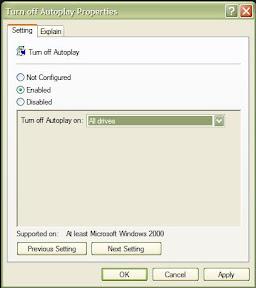
# Matikan Autorun

Autorun merupakan trigger yang paling umum dalam penyebaran virus. Jika Anda pengguna windows XP, Anda dapat mematikannya dengan cara
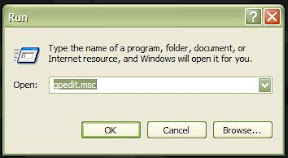
1. klik start->run
2. masukkan perintah "gpedit.msc"
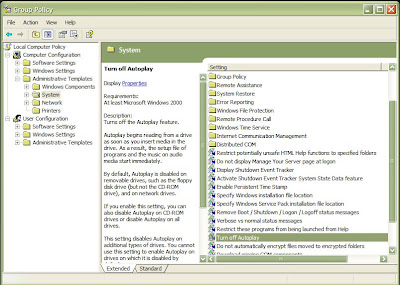
3.Pilih "Administrative Template" di Computer Configuration
4. Lihat ke kolom sebelah kanan, kemudian double klik "system"
5. Double klik "Turn Off Autoplay"
6. Pilih opsi "enabled"
7. Kemudian OK
8. Restart komputer Anda.

# Tidak mengaktifkan hide file/folder dan hide protected operating system files.


Banyak virus yang tidak dapat terlihat pada komputer Anda karena settingan default di Windows adalah tidak menampilkan semua file yang hidden. Fungsinya adalah agar user tidak mendelete secara tidak segaja file-file system yang akan mempengaruhi kerja windows apabila di delete. Namun dengan cara ini virus dapat bersembunyi sehingga Anda tidak dapat mengetahui file virus ada pada flash disk Anda.
Asalkan Anda dapat berhati-hati, tidak masalah untuk menonaktifkan hide file/folder dan hide protected operating system files di komputer Anda. Caranya dengan :
1. Klik start -> my computer
2. Pada navigasi bagian atas klik "Tools"
3. Pilih opsi "Folder Options"
4. Klik "view" pada navigasi di bagian atasnya.
5. Pilih opsi "show hidden files and folders"
6. Unchecklist "hide extentions for known types" dan "hide protected operating system files (recommended)"
7. Klik OK.

<!-- Begin: http://adsensecamp.com/ -->
<script src="http://adsensecamp.com/show/?id=n0DOcTITmUc%3D&cid=sO23aMPfjUo%3D&chan=wEQ%2FnVJrhyw%3D&type=2&title=3D81EE&text=000000&background=FFFFFF&border=000000&url=2BA94F" type="text/javascript">
</script>
<!-- End: http://adsensecamp.com/ -->

# Biasakan membuka folder flashdisk dengan cara klik kanan start -> explore all users dan membuka file dari navigasi root folder yang ada di sebelah kiri.


Hal ini di tujukan agar virus yang menyebar via autorun.ini tidak aktif saat Anda membuka isi flash disk. Curigai lah file-file aneh dalam flash disk Anda yang tidak lazim ada. Apalagi bila folder tersebut berada dalam posisi hidden. Bila Anda melihatnya lebih baik di delete saja


Demikianlah beberapa tips dari saya untuk menghindari virus dari flash disk menginfeksi komputer Anda.

Semoga dapat membantu.

Berikut ilustrasi gambar:
1. Langkah No: 2


2. Langkah No: 3


3. Langkah No: 6


<!-- Begin: http://adsensecamp.com/ -->
<script src="http://adsensecamp.com/show/?id=n0DOcTITmUc%3D&cid=sO23aMPfjUo%3D&chan=wEQ%2FnVJrhyw%3D&type=2&title=3D81EE&text=000000&background=FFFFFF&border=000000&url=2BA94F" type="text/javascript">
</script>
<!-- End: http://adsensecamp.com/ -->

The Killer Machine


What is The Killer Machine ?

- The Killer Machine dapat membunuh/menghapus hampir semua jenis virus/trojan (baik varian yang telah ada atau varian yang terbaru).

- The Killer Machine dapat mencari dan menghapus semua file yang terinfeksi (virus/trojan) dengan cepat dan teliti.

- The Killer Machine tidak memerlukan update virus-definition karena penentuan file yang merupakan virus/trojan dilakukan oleh user (Anda sendiri).

- The Killer Machine dapat memperbaiki kerusakan pada system yang biasa dilakukan oleh virus/trojan.

- The Killer Machine dapat dijalankan dari CD, Diskette, dan Flashdisk. (Tidak perlu diInstall)


1st. Menu VIRUS REMOVAL :


- Gunakan menu “Virus Removal” untuk menghapus virus/trojan yang menginfeksi Komputer.
Pada menu ini Anda akan diminta memilih satu file yang diyakini sebagai virus dari file yang sedang aktif pada sistem (process list) atau pada disk. Saat pemilihan file Anda harus yakin bahwa file yang dipilih merupakan virus/Trojan.
(PENTING : baca lebih lanjut cara penggunaan menu Virus Removal dan Ciri Umum Virus).

2nd. Menu REPAIR (TWEAK) :

- Applikasi ini dilengkapi dengan menu “Repair (tweak)” untuk memperbaiki beberapa sistem yang biasanya dirusak oleh virus/ trojan. Disarankan memberikan tanda centrang pada semua opsi yang terdapat pada menu REPAIR (TWEAK).

3rd. Menu PROCESS MANAGER :

- Applikasi ini juga menyertakan menu “Process Manager”, yang dapat Anda gunakan untuk menghentikan / mengakhiri (freeze/terminate) proses yang sedang berjalan pada sistem. Fungsinya sama dengan taskmanager dan memiliki kelebihan menghentikan / mengakhiri proses secara bersamaan (lebih dari satu file).

4th. Menu OEM Editor :

- Sedangkan menu “OEM Editor”, dapat Anda gunakan untuk merubah registered name and company serta menambahkan logo yang dapat Anda lihat pada sistem properties. (beberapa virus merubah sistem properties komputer).

With Assistant (Microsoft Agent)
The Killer Machine Versi 4 menampilkan asisten yang akan membantu Anda dalam menggunakan program ini dan dapat ditampilkan dengan mengkilik menu Option (tanda bintang pada form utama). ***XP

TROUBLESHOOTING ISSUES
Dijumpai kasus (jarang terjadi) computer menjadi Restart pada saat anda memulai SCAN menggunakan program ini. Jika Anda menemukan masalah tersebut maka lakukan penghapusan file pada mode SAFE MODE.
Caranya : – Saat windows mulai Booting, tekan F8 sampai ada muncul screen pilihan mode.
- Pilih mode Safe Mode, kemudian jalankan kembali thekillermachine.

silakan download The Killer Machine

silakan Download cara Tutorialnya DI SINI !!!